تثبيت WebCopier على ويندوز
شرح صريح وهادئ — بدون وعود تسويقية.
تحميل WebCopier_1.4.0_x64-setup.exe واتساب الدعم
إصدارات ويندوز المدعومة
- Windows 10 (64-bit) الإصدار 1809 أو أحدث
- Windows 11 (64-bit)
متطلبات النظام
- حوالي 1.2 غيغابايت مساحة فارغة (يشمل Chromium المضمّن للالتقاط)
- 8 غيغابايت رام مفضّلة (4 غيغابايت حد أدنى لمواقع صغيرة)
- اتصال إنترنت لتسجيل الدخول والترخيص
1. تحذير SmartScreen
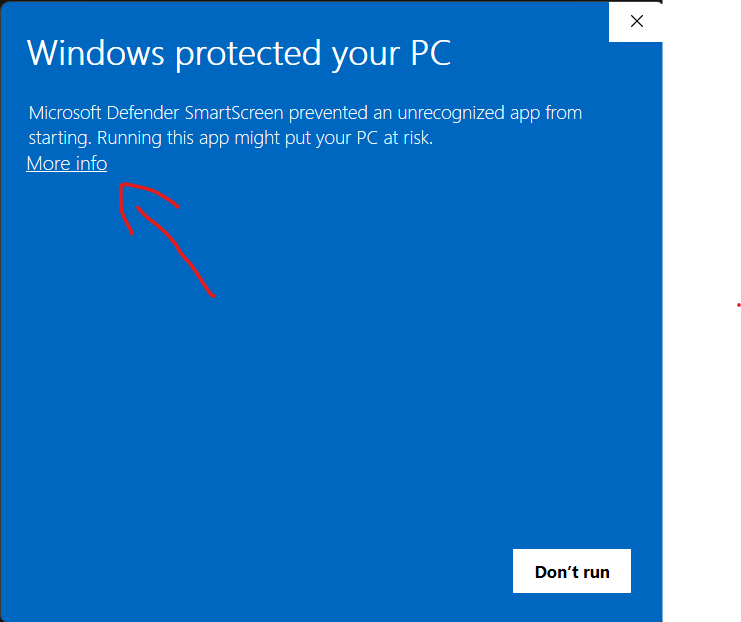
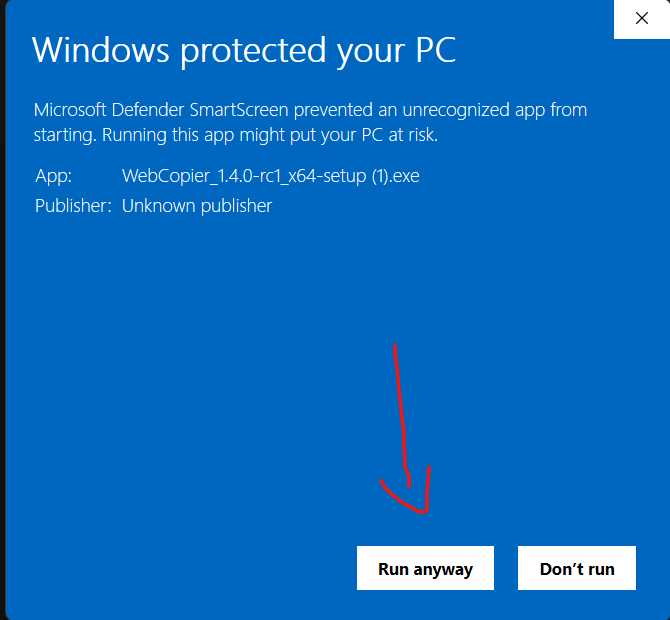
الملفّات غير الموقّعة غالباً ما تُظهر: Windows protected your PC.
- اضغط More info / مزيد من المعلومات
- اضغط Run anyway / تشغيل على أي حال
الشاشتان دول من ويندوز نفسه، فالنص إنجليزي حسب لغة الجهاز. المهم الزر اللي تضغط عليه.
2. Smart App Control في Windows 11
على بعض أجهزة Windows 11، Smart App Control يمنع البرامج من ناشر غير معروف. الإعداد موجود في: Windows Security ← App & browser control ← Smart App Control. مايكروسوفت لا توفّر طريقة بسيطة لإعادة تفعيله لاحقاً؛ قد يتطلب ذلك إعادة تثبيت ويندوز. القرار لك — نحن لا نغيّر هذا الإعداد نيابةً عنك.
3. إنذار مضاد الفيروسات
بعض برامج الحماية تعتبر المثبّت غير الموقّع مشبوهاً. إن تم عزل الملف، استرجعه من الحجر أو أضف استثناءً مؤقتاً ثم أعد التشغيل.
استخدم الملف الرسمي فقط: WebCopier_1.4.0_x64-setup.exe من webcopier.tools.
بعد التثبيت
- افتح WebCopier من قائمة ابدأ
- سجّل الدخول أو استخدم الخطة المجانية
- التحديثات التالية يمكن تثبيتها من داخل البرنامج دون تكرار مسار SmartScreen عادةً
ما زلت تواجه مشكلة؟ واتساب الدعم.